「えっ、私の顔ってこんなに長かったっけ…?」
iPhoneで自撮りや集合写真を撮ったときに、なんとなく顔が伸びて見えた経験はありませんか?
実はこれ、あなたの顔が変わったわけでも、写りが悪いだけでもないんです。
iPhoneカメラの「ある特徴」が原因で、意図せず顔が歪んで見えてしまうことがあるんです。
特に最近のiPhoneは高性能なカメラを搭載している反面、広角レンズやAI補正といった機能の影響で、顔の形が変わって見えるケースが増えています。
でも安心してください。
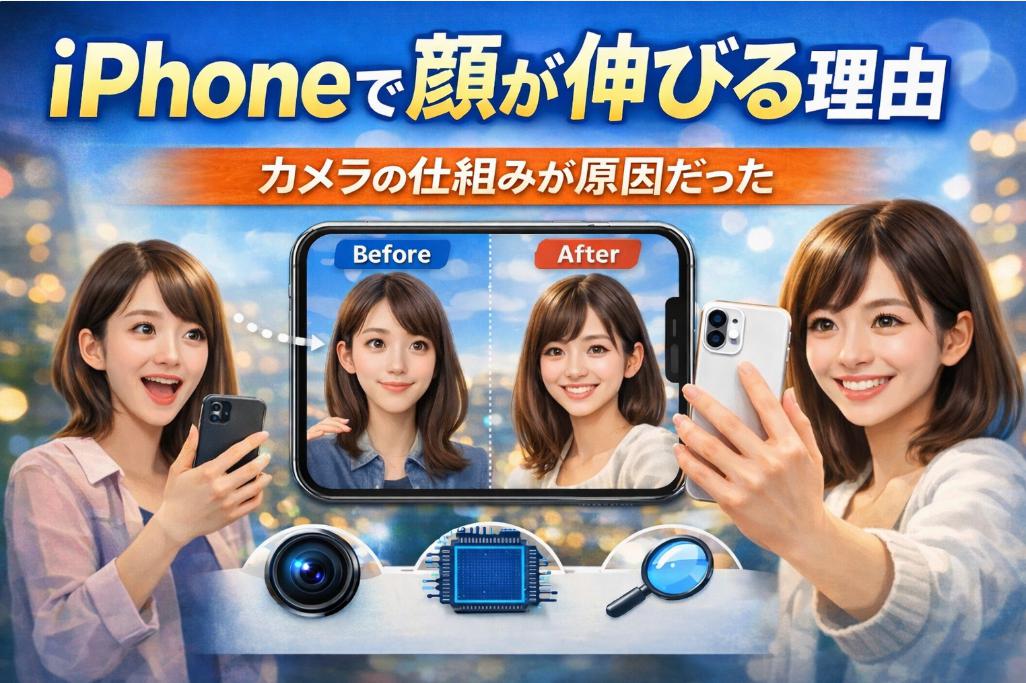
この記事では、なぜ「顔が伸びる現象」が起こるのかというカメラの仕組みから、実際にそれを防ぐための設定や撮影テクまで、わかりやすく解説します。
「最近、iPhoneで撮るとなんだか顔が変…」と感じていたなら、きっと理由がわかり、対策も取れるようになりますよ。
Contents
iPhoneカメラで顔が伸びるのはなぜ?原因をやさしく解説
「iPhoneで撮った写真、なんか顔が長く見える…」と感じたことはありませんか?
この現象の主な原因は、広角レンズと撮影距離の関係にあります。iPhoneのカメラは、広い範囲を撮るために広角設計されており、顔の中心が強調されて周囲が引っ張られるように映ってしまうのです。特に顔に近づいて撮ると、そのゆがみが目立ちやすくなります。
つまり、あなたの顔が変なのではなく、**カメラの仕組みによる「写り方の問題」**なんです。
広角レンズが顔の形を歪めてしまう理由とは?
「なんでこんなに顔が引き伸ばされたみたいに写るの?」
それは、iPhoneに搭載されている“広角レンズ”の特性が大きく関係しています。
広角レンズは、広い範囲を1枚の写真に収めるために設計されたもので、特に近距離で撮影すると中央のものが大きく・周辺のものが引っ張られるように写るという特徴があります。
自撮りをするとき、顔をカメラに近づけて画面いっぱいに撮ろうとしますよね?そのとき、鼻や口など中心のパーツは強調され、顔の輪郭や頭の端が横に引き伸ばされるため、結果的に「顔が長く、歪んで見える」んです。
この現象は、特に1倍ズームで撮るインカメラ使用時や、被写体とカメラの距離が近いときに目立ちやすくなります。
広角レンズは風景撮影には最適ですが、顔の輪郭が命の自撮りには、ちょっと不向きな部分もあるんですね。
iPhoneの自動補正機能が顔を変えるって本当?
最近のiPhoneには、「スマートHDR」や「ディープフュージョン」などのAIを活用した補正機能が自動で働いています。便利な反面、この補正が「顔が変に見える」原因になることもあるんです。
たとえば、顔の明るさや陰影を自動で調整する機能は、肌を明るく見せてくれる反面、顔の立体感や自然な影を消してしまい、のっぺりとした印象になることがあります。
また、AIが「この顔が美しい」と判断した形に補正をかけることもあるため、実際の顔の形と異なる映り方になることも。つまり、「顔が伸びた」ように見えるのは、レンズだけでなくiPhoneが勝手に“理想の顔”へ近づけようとしているからかもしれません。
これらの補正はオフにできないケースもありますが、ズームを使ったり、外部アプリを使うことで回避できることもあります。
iPhoneのどのモデルで顔が伸びやすい?
「最近、iPhoneで撮ると顔が変に長く見える…」そんな違和感を覚えた人は、機種によって写り方が違うことに気づいたかもしれません。
結論から言うと、iPhone11以降のモデルでは、顔が伸びて写るケースが増えています。
その理由は、カメラに搭載された“広角レンズ”の性能向上と、自動補正機能の進化にあります。
広角は風景撮影には向いていますが、顔を近距離で撮ると、中心が強調されて周囲が引き伸ばされる「歪み」が起こりやすくなるのです。
特にインカメ(自撮り)では広角での撮影が多いため、機種ごとの仕様の違いが「顔の写り」に大きく影響するのです。ここからは、具体的にどのモデルでどう歪みが出やすいのかを見ていきましょう。
iPhone11以降は広角レンズ搭載モデルが多い
iPhone11シリーズ以降、Appleは標準カメラにも広角レンズを採用しています。これにより、より広い画角での撮影が可能になりましたが、同時に「近距離での顔の歪み」が目立つようになりました。
たとえば、iPhone11・12・13・14の標準レンズ(1倍カメラ)は、26mm相当の広角仕様。
顔の距離が近すぎると、鼻が大きく、輪郭が伸びて写る傾向があります。インカメラも同様で、レンズに近づくほど歪みが顕著になります。
また、これらのモデルにはAI補正やスマートHDRなど、被写体を自動で「綺麗に見せる」処理も搭載されており、ナチュラルさが損なわれてしまうことも。
iPhone11以前のモデル(例:iPhone8やX)では広角レンズの影響が少なく、歪みはそれほど強くありません。
つまり、カメラが進化するほど、逆に“顔が変に写る”リスクが高まっているという、意外な落とし穴があるのです。
機種ごとのカメラの違いと歪みの出方まとめ
以下に、主なiPhoneモデルと“顔の伸びやすさ”の傾向をまとめました。カメラの仕様により、歪みやすさに違いがあります。
| モデル | 広角レンズ | 自動補正機能 | 顔の歪みやすさ |
|---|---|---|---|
| iPhone8/X | あり(控えめ) | 少ない | 比較的少ない |
| iPhone11 | 強い | スマートHDR搭載 | やや目立つ |
| iPhone12 | 強い | スマートHDR3 | 顕著に感じる |
| iPhone13 | 非常に強い | AI補正あり | 顔が長く見えやすい |
| iPhone14 | 非常に強い | AI補正+HDR4 | 自撮りで歪みが強い |
| iPhone15 | 超広角+自動補正高度化 | 非常に強い | ズームなしでは歪みやすい |
特に、iPhone13以降のシリーズでは顔の変化を感じる人が多いようです。理由は、広角性能の強化と、自動補正処理の進化が両方進んだため。
実際、「顔が長く写ってショックを受けた」という声は、これらの世代のユーザーから多く上がっています。
顔の歪みを防ぐ!iPhoneカメラの設定と撮影テクニック
顔が伸びて見えるのはカメラの仕様だから…とあきらめるのは早いです。
実は、設定の変更やちょっとした撮影テクニックを取り入れるだけで、顔の歪みはかなり軽減できます。
ここでは、初心者でもすぐに実践できる、具体的で効果的な対策をご紹介します。
iPhoneの設定や、撮影時の立ち位置・角度・距離を意識するだけで、自然でスッキリした印象の写真が撮れるようになりますよ。
顔の歪みを抑えるための基本設定とは?
まず試してほしいのは、iPhoneの「カメラ設定」の見直しです。
設定アプリを開き、「カメラ」の項目をチェックしてみましょう。以下のポイントを確認してください:
-
「フレームの外側を写真に含める」→オフ
→これをオンにしていると、AIが構図を調整しようとするため、意図しない補正が入る可能性があります。 -
「スマートHDR」→オフにしてみる
→明暗を自動で整える機能ですが、顔の陰影まで補正してしまい、不自然に見えることも。 -
1倍ズームを避けて「1.2~1.5倍」に設定する
→広角のゆがみが抑えられ、顔のバランスが自然に整います。
こうした基本設定の見直しだけでも、顔の“伸び感”をグッと抑えることが可能です。
自撮り時の距離と角度で印象はこう変わる
もうひとつ大事なのが、「距離」と「角度」です。
顔が伸びて見える最大の原因は「近すぎる撮影距離」。レンズに顔を近づけるほど歪みは強調されてしまいます。
解決策としては、顔とカメラの距離を最低でも30〜50cmは取ること。
さらに、スマホを顔より少し高めの位置に構えて斜め下から撮ると、自然な立体感が出て、小顔効果も狙えます。
また、真正面よりもやや角度をつけて撮影すると、左右の引き伸ばしが目立たなくなります。
ちょっとした意識の差で、「これ私じゃない!」から「これ私っぽい!」に変わるんです。
歪まない撮り方のコツ3選【誰でも簡単】
ここまでを踏まえて、誰でも今日から実践できる「顔が伸びない撮り方のコツ」を3つにまとめました:
-
1.2倍ズームで撮影する
→デフォルトの広角(1倍)ではなく、少しズームすることで歪みが緩和されます。 -
腕を伸ばして、カメラと顔の距離を保つ
→最低30cm、可能なら50cm以上が理想的。 -
やや上から斜めに撮る+角度をつける
→輪郭が引き締まり、顔のバランスが整って見える。
この3つだけで、iPhoneの歪み問題は驚くほど改善できます。
慣れてしまえば自然にできるので、ぜひ試してみてください。
iPhoneカメラで自然に盛れるアプリ・代替案
「設定をいじっても、まだしっくりこない…」
そんなときは、別のカメラアプリを活用するのも一つの手です。iPhone純正のカメラは高性能ですが、自撮りに特化した補正や構図調整はやや不得意な面もあります。
そこでこの章では、歪みが出にくく、自然に盛れると評判のアプリや、純正カメラでもナチュラルに撮るコツを紹介します。
加工しすぎない、“自分らしさを保ちつつきれいに見せる”方法を探している方にぴったりです。
歪みが出にくい人気自撮りアプリ3選
顔の歪みを抑えつつ、ナチュラルに盛れるアプリとして評価が高いのが以下の3つです。
-
Ulike(ユーライク)
美肌補正や小顔加工が自然。顔のバランス補正が上手く、広角の歪みも軽減。 -
SODA(ソーダ)
フィルターが豊富で加工感が強すぎず、自撮りに最適。カメラの角度ガイドが優秀。 -
B612
自撮り特化アプリの定番。リアルタイムで補正調整ができ、顔の伸びや歪みを抑えやすい。
これらのアプリは、広角レンズの物理的歪みを自動的に補正してくれる機能を搭載しており、顔が不自然に伸びるのを防ぎつつ自然な写りを実現してくれます。
iPhoneの純正カメラで自然に撮るには?
「できれば純正カメラだけでなんとかしたい」
そんな方も多いと思います。iPhoneの標準カメラでも、ちょっとした工夫でナチュラルな写りを引き出すことは可能です。
まず、1倍ではなく1.2〜2倍ズームを活用しましょう。これだけで広角による顔の歪みが大きく改善されます。
さらに、Live Photos機能をオンにすることでAI補正がやや弱まり、自然な写りになるという声もあります。
また、セルフタイマーを使って三脚やスタンドに固定し、カメラから少し離れて撮影することで、物理的な歪みを抑えることもできます。
撮るたびに「顔が変…」と悩むよりも、撮り方や道具を少し工夫するだけで大きな違いが出てくるはずです。
【まとめ】iPhoneカメラで顔が伸びる現象を理解して上手に付き合おう
今回の記事では、iPhoneで顔が伸びて見える理由と、その対策方法について徹底解説しました。
広角レンズの特性や自動補正機能など、カメラの仕組みを知ることで「写り方」は大きく改善できます。
無理に「盛る」必要はありません。
ほんの少しの工夫と知識で、自分らしく自然に写る写真は手に入るんです。
✅ 要点まとめリスト
-
顔が伸びて見えるのは、iPhoneの広角レンズが原因
-
自動補正(AI処理)によって、顔のバランスが変わることも
-
iPhone11以降のモデルは特に顔の歪みが出やすい
-
ズーム撮影・距離・角度の工夫で歪みは防げる
-
自撮り向けのアプリを使うのも効果的な選択肢
上記のように、iPhoneカメラには便利さと引き換えに“写りのクセ”がありますが、仕組みさえ知ってしまえば怖くありません。
ぜひ今回の内容を参考に、「なんか顔が変に見える…」という不安を解消し、自信を持ってカメラの前に立てるようになってくださいね!